새 노드 · Blender Agent

Blender Agent: Blender에서 씬을 구성하는 노드

프롬프트, 3D 모델, 레퍼런스 이미지를 노드에 연결하세요. AI 에이전트가 클라우드의 Blender에서 씬을 조립하고 조명을 배치하며, 작업 중간중간 스크린샷으로 결과를 확인합니다. 마지막에는 .blend 파일과, 필요하면 GLB까지 넘겨줍니다.
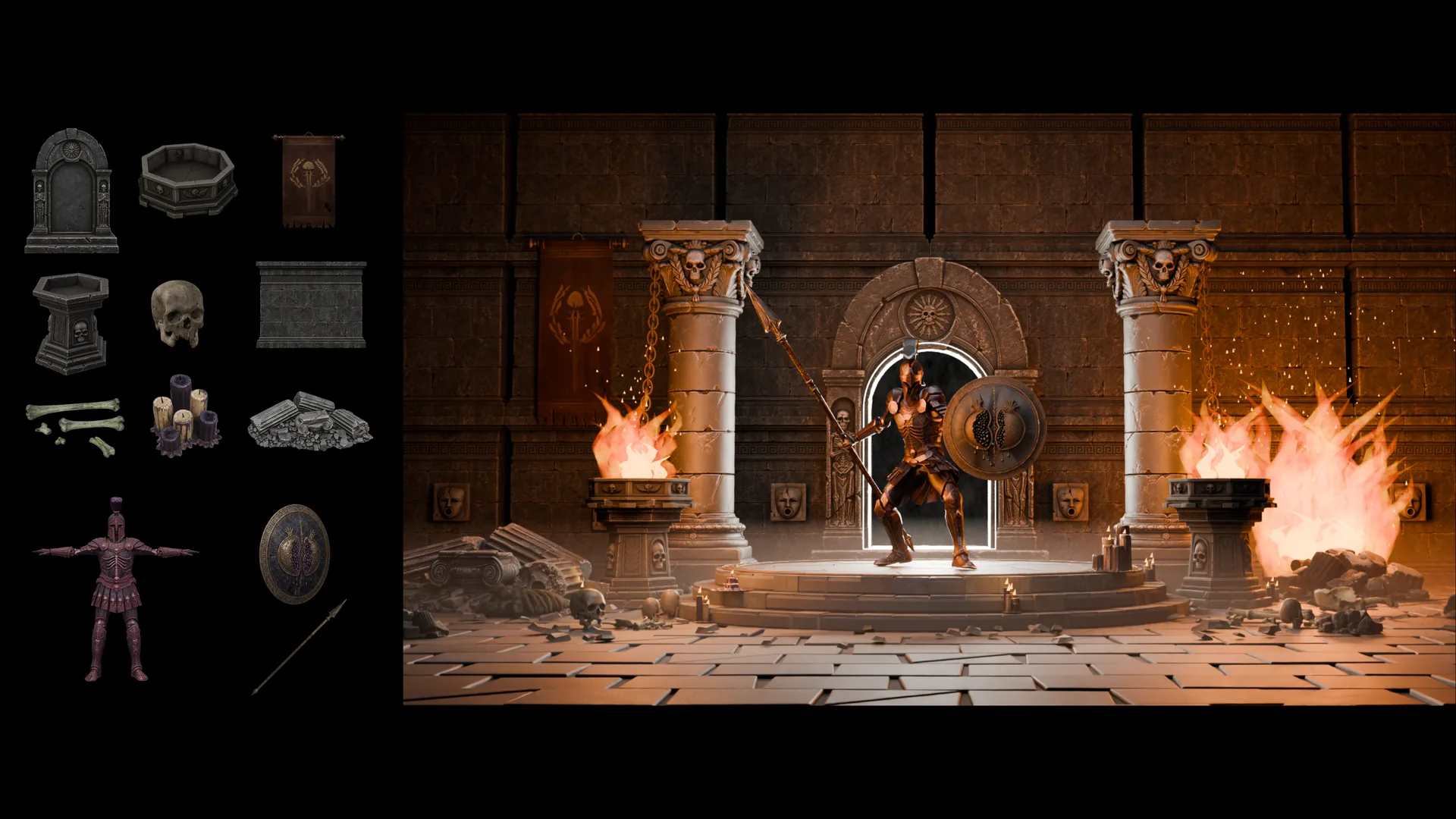
왼쪽은 따로따로 놓인 지하 묘실 소품들과 창과 방패를 든 갑옷 차림의 전사, 오른쪽은 이를 하나로 구성해 조명을 넣은 지하 묘실 씬으로, 불타는 화로 두 개 사이의 단 위에 전사가 포즈를 잡고 선 모습
왼쪽: 소스 에셋 · 오른쪽: 완성된 씬

Blender Agent 노드의 작동 방식

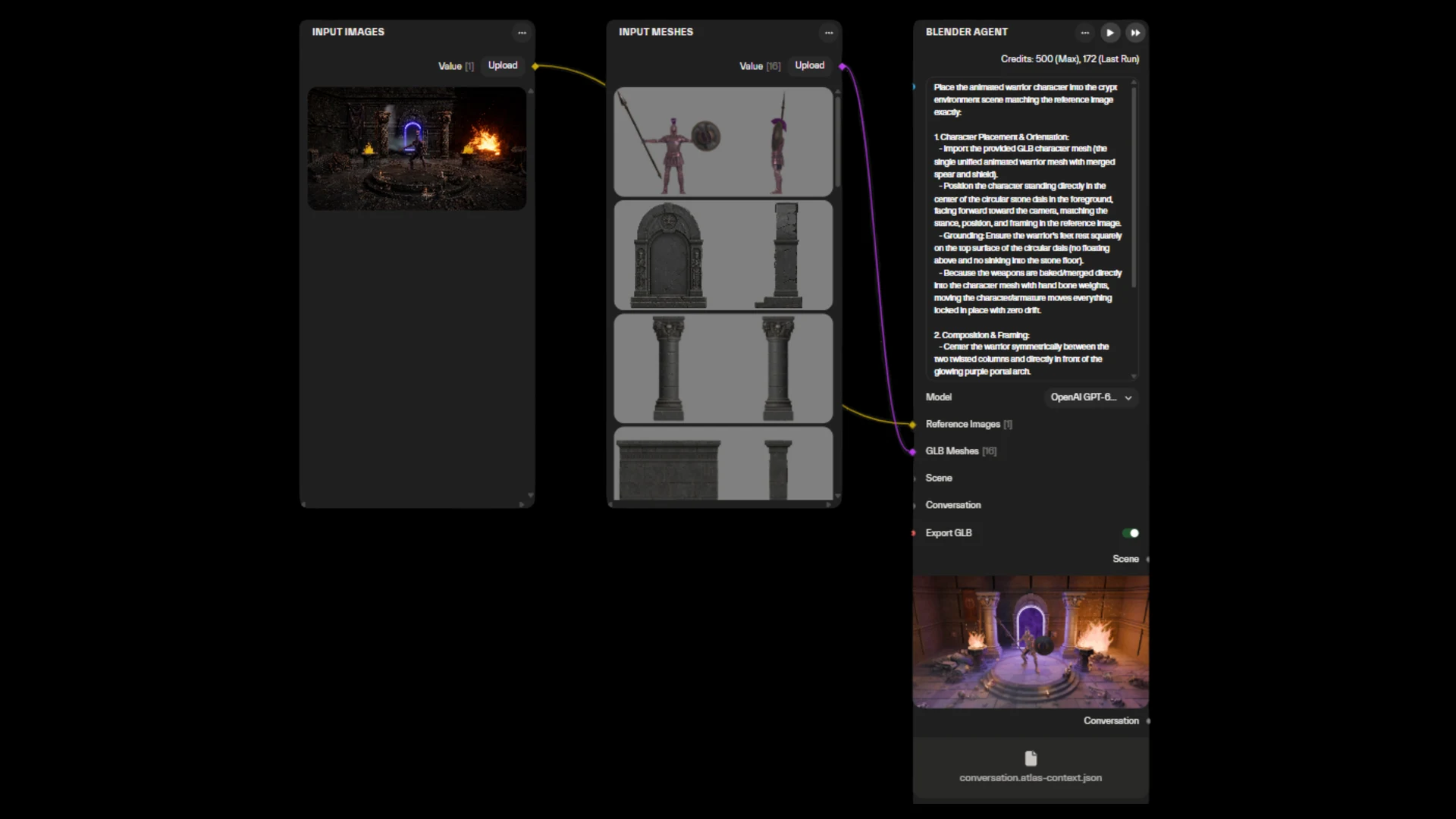
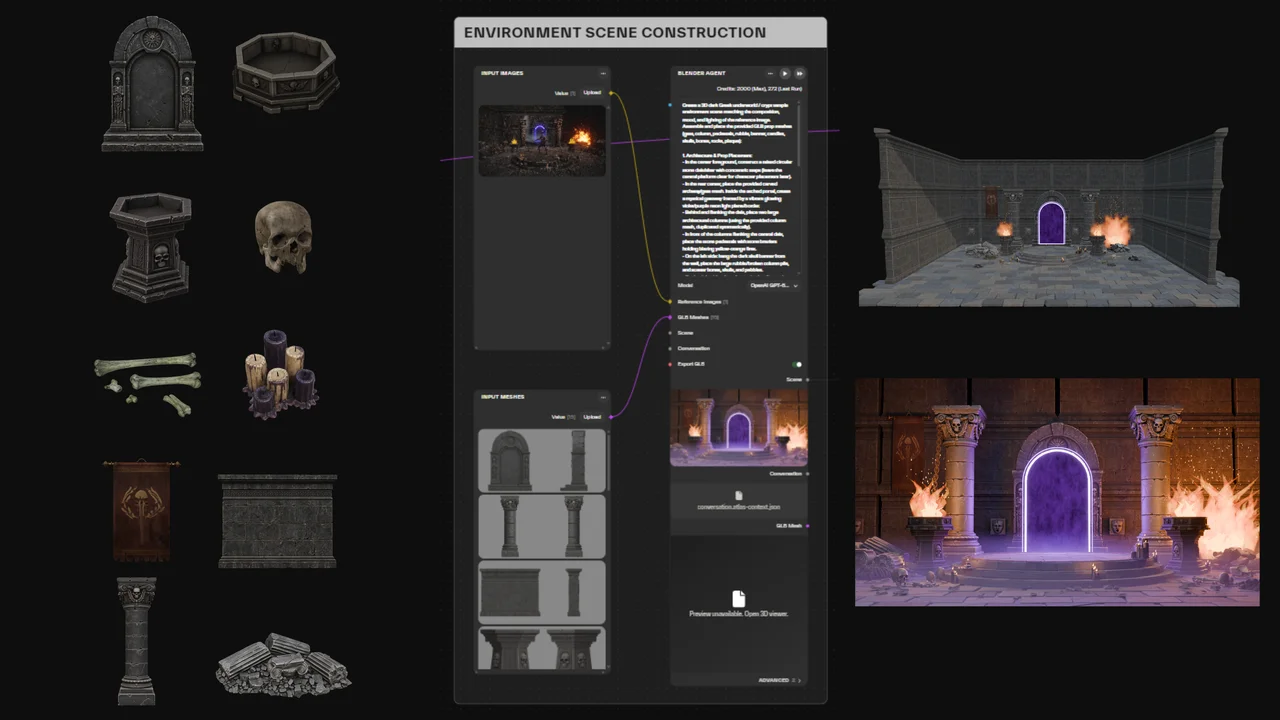
Blender Agent 노드: 레퍼런스 이미지 1장과 GLB 메시 16개가 Input Images와 Input Meshes로 들어가고, 배치를 지시하는 프롬프트 전문이 보이며, 완성된 지하 묘실 씬이 Scene 출력으로 나오는 모습
입력: Input Images, Input Meshes, 프롬프트 — 출력: 완성된 Scene
01

입력

프롬프트, .blend 씬, GLB 3D 모델, 레퍼런스 이미지, PBR 맵 중 필요한 것을 넣습니다.

02

Blender Agent

선택한 AI 모델(Claude, GPT, Gemini 등)이 샌드박스로 격리된 Blender에서 실제 bpy 명령을 실행하며 작업합니다. 모든 도구 호출이 대화 기록에 저장되므로, 무엇을 했는지 그대로 확인할 수 있습니다.

03

출력

.blend 씬, 필요에 따라 GLB, 그리고 다음 단계로 넘길 대화 기록. Cycles로 렌더링한 PNG가 필요하면 Render 노드를 추가하세요.

Blender Agent 노드로 만든 결과물

실행 6번, 매번 다른 프롬프트와 입력.
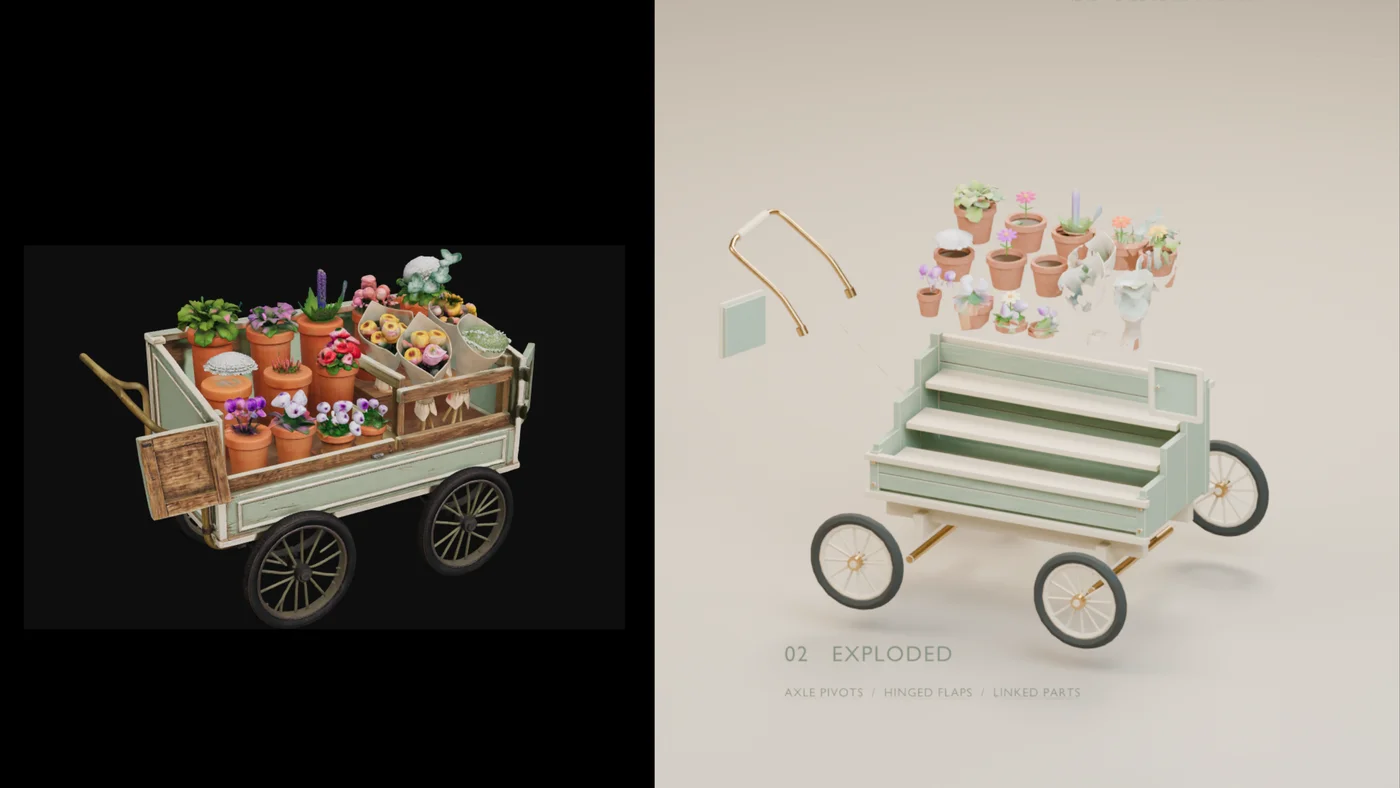
왼쪽은 Atlas로 생성한 완성된 꽃 수레, 오른쪽은 이를 개별 파츠로 분해하고 차축 피벗, 경첩 달린 덮개, 연결된 파츠에 각각 따로 라벨을 붙인 모습
Atlas로 생성한 에셋을 Blender Agent 노드가 파츠별로 분해
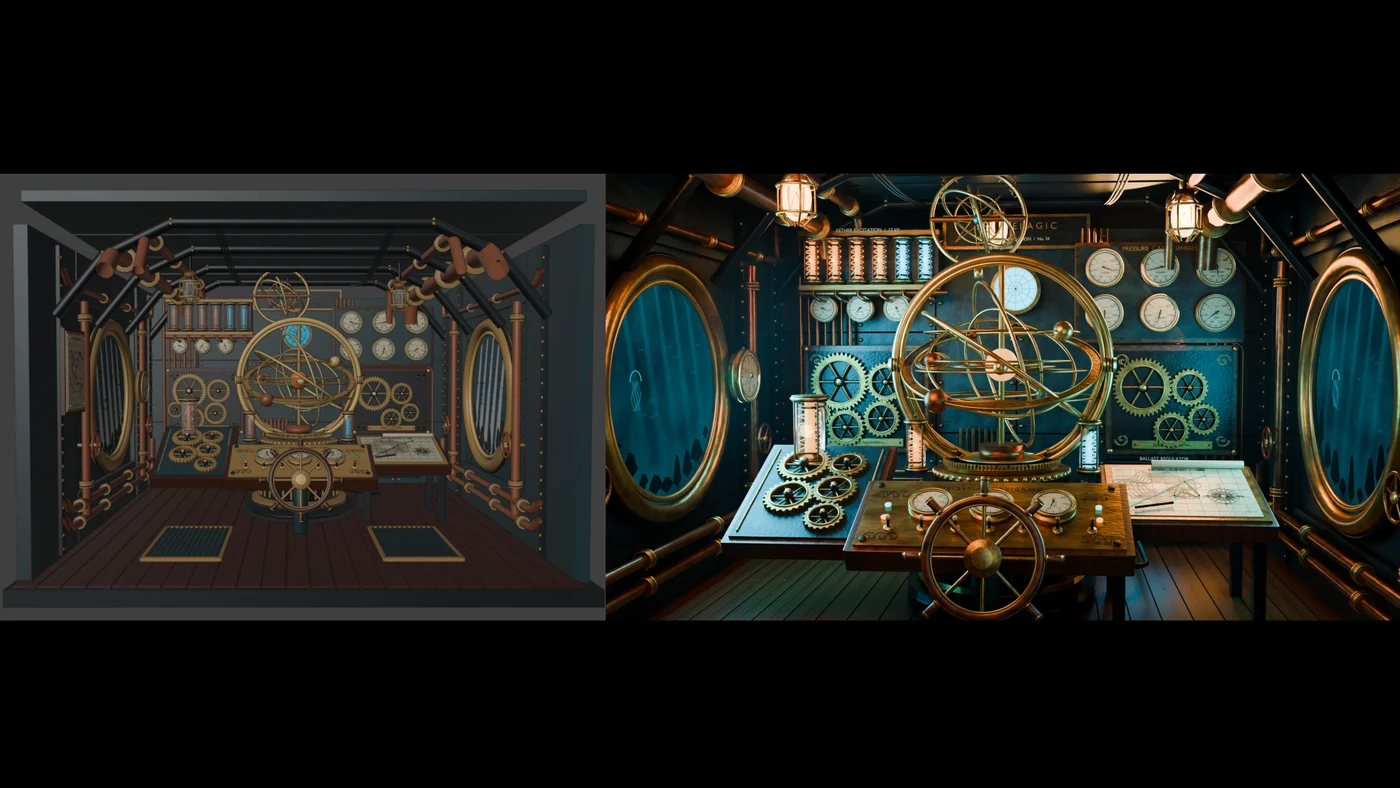
스팀펑크풍 천문 잠수함 선실: 왼쪽의 플랫 셰이딩 블록아웃이 오른쪽에서는 혼천의가 놓이고 조명이 들어간 황동·구리 인테리어가 된 모습
“Steampunk astronomical submarine” (스팀펑크 천문 잠수함)
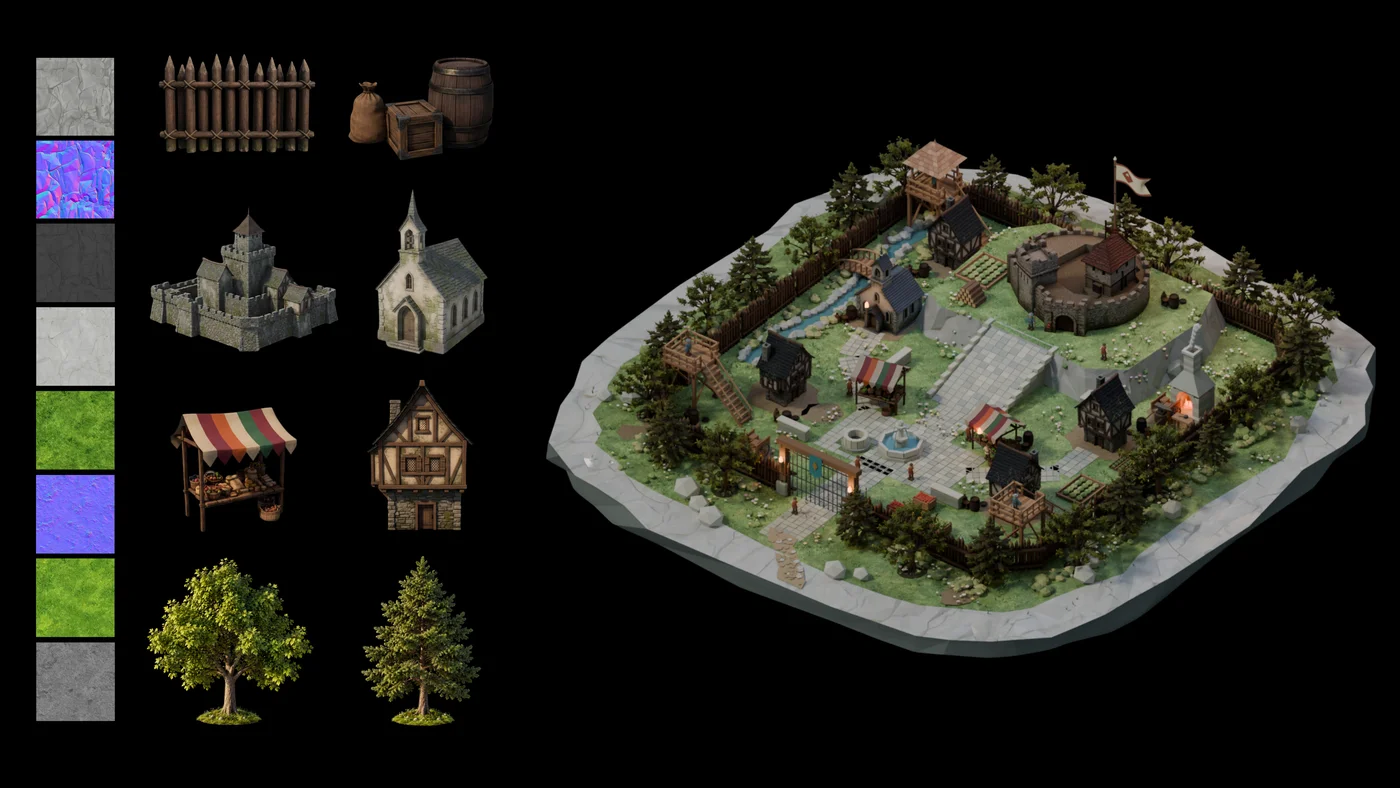
왼쪽의 PBR 텍스처 맵 8장과 소품·건물 메시 8개가 오른쪽에서 성벽으로 둘러싸인 하나의 마을로 조립된 모습
미리 생성한 키트 에셋과 텍스처 맵으로 만든 중세 마을
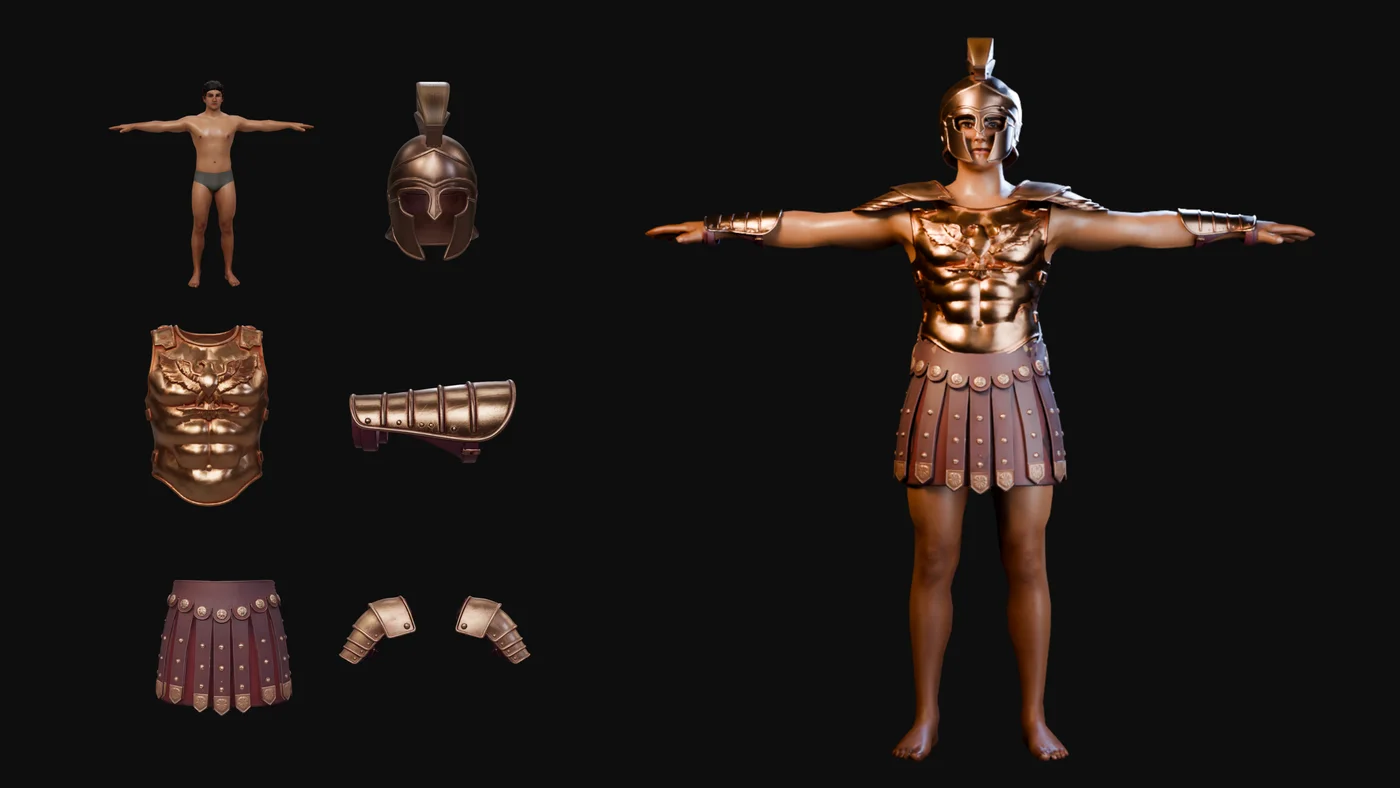
왼쪽의 장비를 착용하지 않은 기본 캐릭터 메시와 따로 놓인 투구, 흉갑, 견갑, 킬트, 정강이 갑옷이 오른쪽에서 캐릭터에 장착된 모습
미리 생성한 캐릭터에 미리 생성한 갑옷 입히기
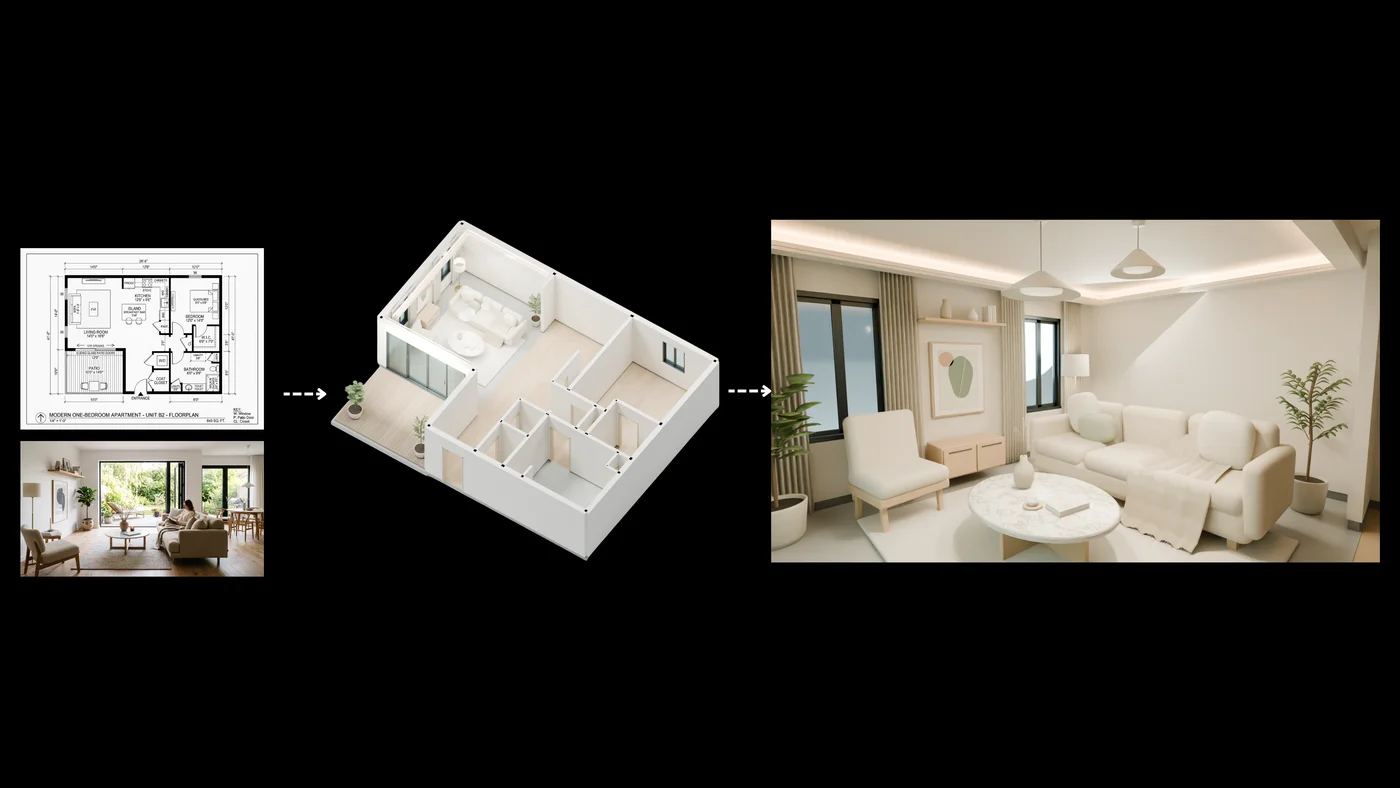
왼쪽의 평면도와 레퍼런스 사진이 가운데에서는 벽과 바닥만 모델링된 아파트 골조가 되고, 오른쪽에서는 가구를 갖춘 스칸디나비아 스타일 거실이 된 모습
평면도에서 가구를 갖춘 방까지, 스칸디나비아 미니멀 스타일
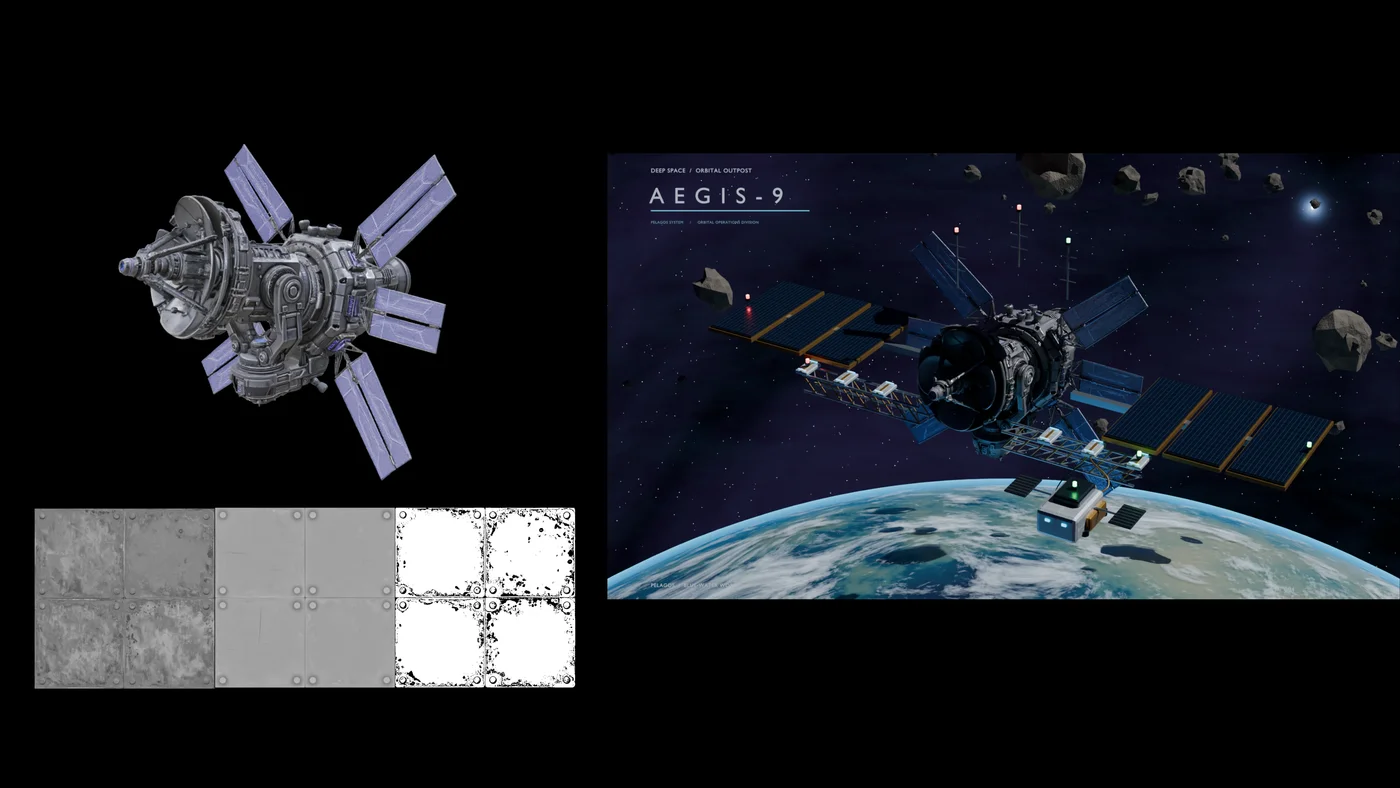
왼쪽의 회색 스테이션 모듈 메시와 PBR 텍스처 맵이 오른쪽에서는 도킹 갠트리, 소행성, AEGIS-9 타이틀 카드와 함께 지구 위 궤도에 떠 있는, 조명이 들어간 전초기지가 된 모습
“Deep Space Orbital Outpost Aegis-9” — 입력한 스테이션 모듈 메시와 텍스처 맵으로 제작

씬을 유지한 채 패스를 이어 가기

단계마다 별도의 Blender Agent 노드를 씁니다. 다음 노드는 씬과 대화 기록을 그대로 넘겨받기 때문에, 무엇이 만들어졌고 각 요소의 이름이 무엇인지 알고 있습니다.
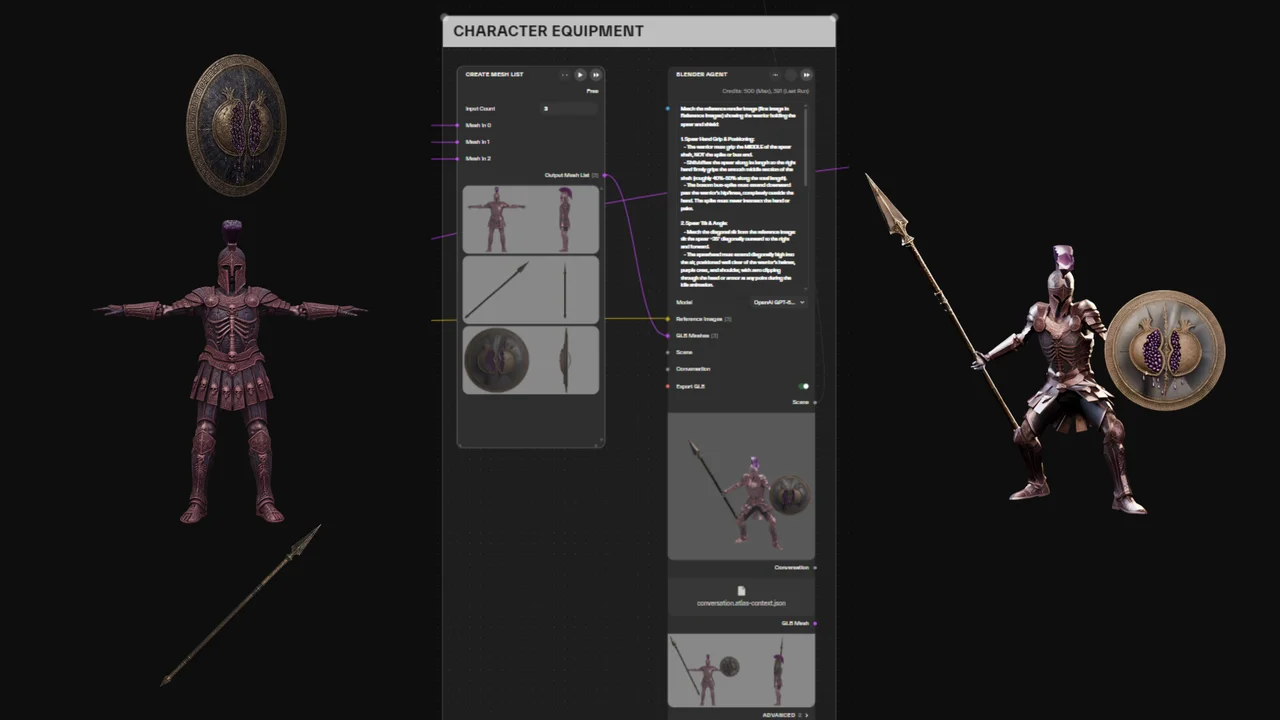
Character Equipment라는 제목의 Blender Agent 노드: 창, 방패, 갑옷 파츠로 이루어진 GLB 메시 목록이 에이전트에 들어가고, 장비를 갖추고 포즈를 잡은 전사가 출력되는 모습
1단계 · 캐릭터 장비
Environment Scene Construction이라는 제목의 Blender Agent 노드: 레퍼런스 이미지와 GLB 소품 메시가 에이전트에 들어가고, 빛나는 포털이 있고 조명이 들어간 지하 묘실 배경이 출력되는 모습
2단계 · 배경 구성
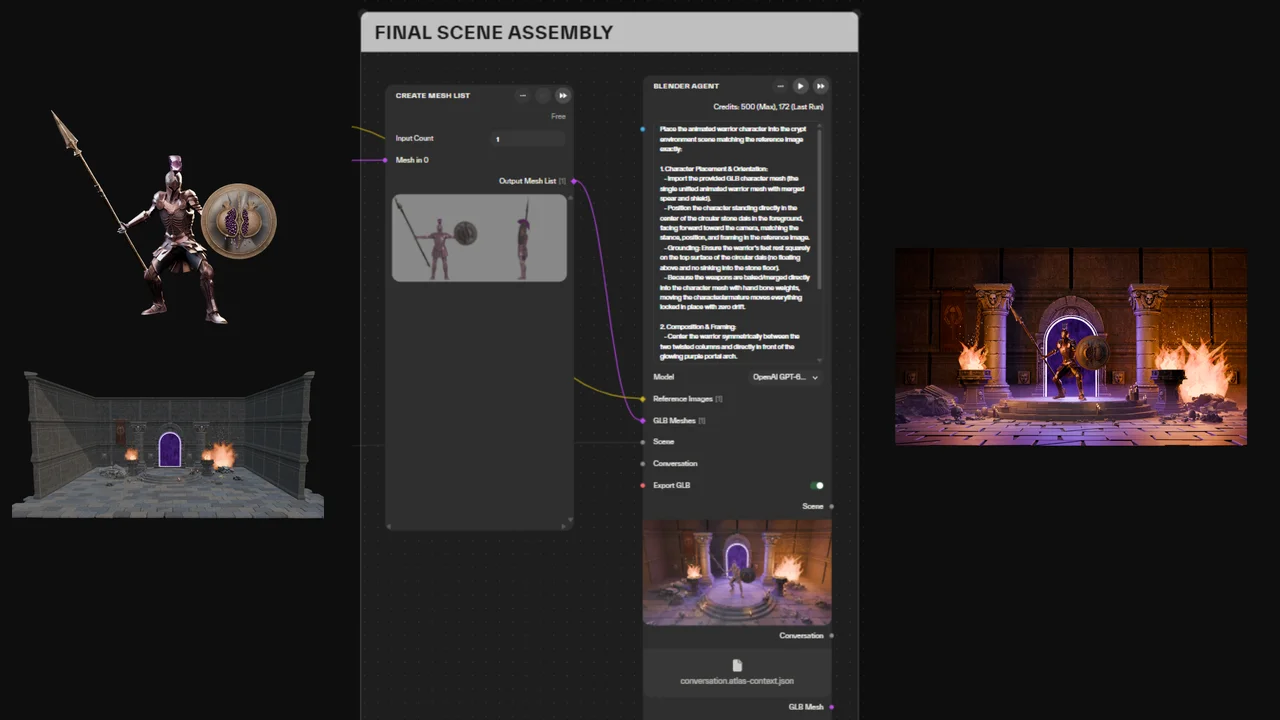
Final Scene Assembly라는 제목의 Blender Agent 노드: 장비를 갖춘 캐릭터 메시와 배경 씬이 에이전트에 들어가고, 완성된 배경 안에 캐릭터를 배치한 결과가 출력되는 모습
3단계 · 최종 씬 조립

100개 이상의 AI 모델이 모인 캔버스 위의 노드 하나

Blender Agent 노드는 Atlas의 모든 AI 모델과 같은 캔버스에 놓입니다. 이미지 생성, 이미지→3D, 텍스처링, 렌더링을 하나의 그래프로 연결해 스튜디오에서 계속 재사용할 수 있습니다.
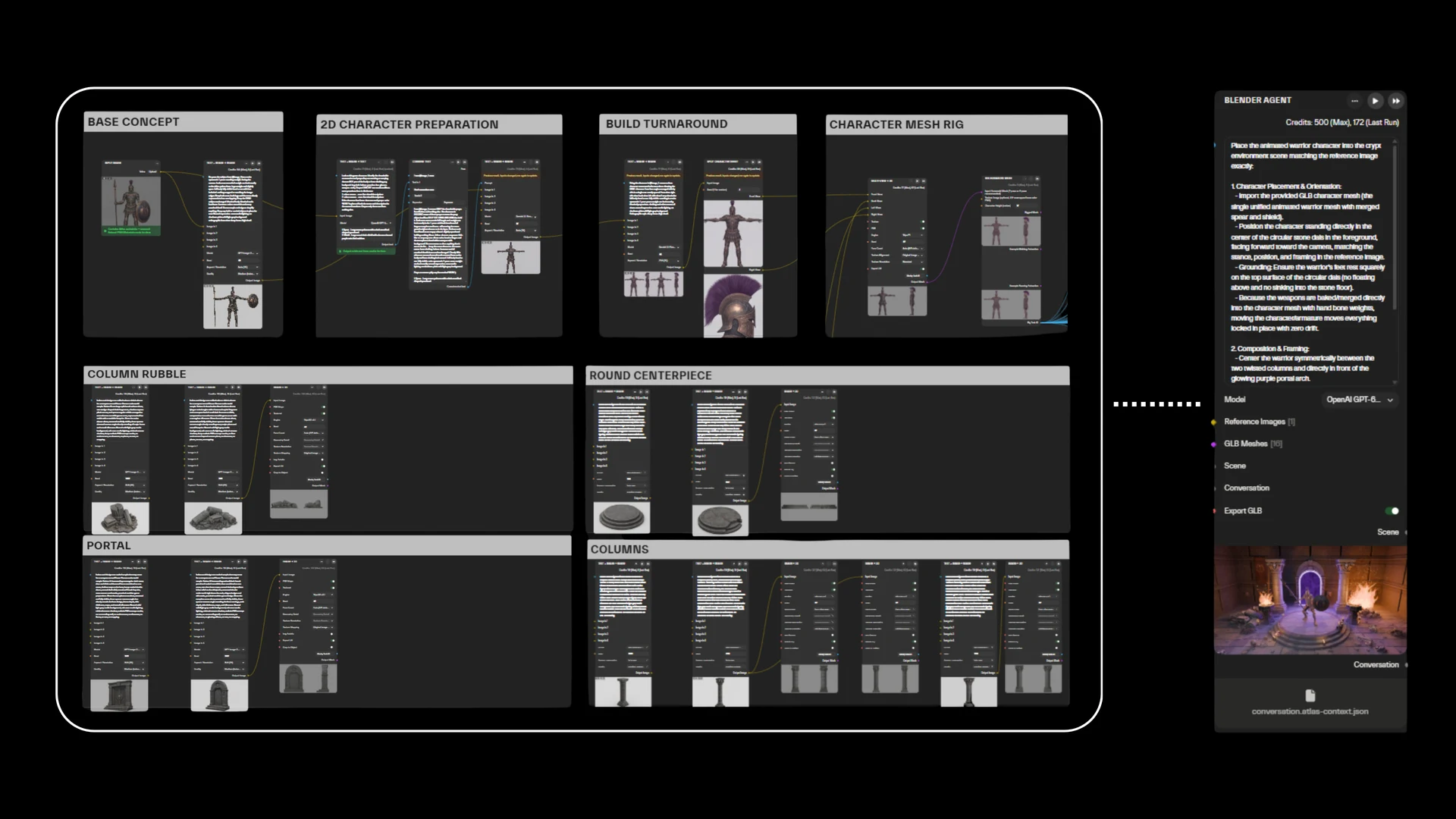
하나의 그룹으로 묶인 Atlas 노드 7개가 연결되어 2D 기본 콘셉트, 턴어라운드 시트, 리깅된 캐릭터 메시, 그리고 기둥 잔해·원형 센터피스·포털·기둥 소품을 생성하고, 모두 오른쪽의 Blender Agent 노드로 들어가는 모습
먼저 Atlas에서 모두 생성하고 리깅한 뒤, 그대로 Blender Agent 노드로 전달

Blender MCP를 Atlas의 노드로 실행하는 이유

에이전트 바로 옆의 AI 도구

파츠 분리(Separate Object Parts, Meshy Auto Split), 리토폴로지, PBR 텍스처링은 전용 AI 노드에서 실행됩니다. 그래서 에이전트는 어디를 자를지 추측하는 대신 깔끔하게 나뉜 파츠에서 시작합니다.

되돌아가서 분기하기

실행할 때마다 씬과 대화 기록이 저장됩니다. 어느 단계에서든 이어서 작업하거나, 아이디어 세 가지를 동시에 시도해 가장 좋은 것을 남기세요.

재사용할 수 있는 파이프라인

같은 그래프를 새 3D 모델로 다시 실행하거나, 팀과 공유하거나, API로 내보내세요.

설치할 필요 없음

Blender는 클라우드에서 실행됩니다. 내 컴퓨터는 다른 작업에 그대로 쓸 수 있고, 어느 브라우저에서든 여러 작업을 동시에 실행할 수 있습니다.

AI 모델은 자유롭게, 비용은 상한까지만

실행마다 Claude, GPT, Gemini, Grok, Seed 등 원하는 AI 모델을 고르고, 크레딧과 실행 시간 한도를 정하세요. 한도에 도달하면 실행이 멈추고 그때까지의 씬을 돌려줍니다. 쓰지 않은 크레딧은 반환됩니다.

레퍼런스를 바로 첨부

레퍼런스 이미지와 여러 개의 GLB 3D 모델을 노드에 바로 첨부하거나, 앞 단계에서 연결해 넣으세요.

Atlas vs. 로컬 Blender MCP

기능Atlas Blender Agent로컬 Blender MCP
설치필요 없음, 클라우드에서 실행Blender, 애드온, AI 클라이언트
AI 모델이 작성한 코드실행마다 격리된 샌드박스내 컴퓨터에서 실행
파츠 분리, 리토폴로지, PBR전용 AI 노드Blender 도구와 Python만
실행 취소와 분기저장된 어느 단계에서든 재개Blender 실행 취소와 수동 저장
실행당 비용 한도크레딧·실행 시간 상한기본 설정에서는 없음
렌더링서버리스 Cycles 노드(CPU)내 CPU 또는 GPU
재사용재실행, 공유, API로 내보내기스크립트를 직접 저장하고 재실행

Atlas를 쓰는 스튜디오와 파트너

Google Cloud스퀘어 에닉스ParallelPeDePeego AICyber Valley

“Atlas 덕분에 저는 아티스트로서 여러 플랫폼을 오가지 않고도 아이디어부터 플레이 가능한 레벨까지 게임 배경을 프로토타이핑할 수 있습니다. 특히 노드 기반 워크플로우가 정말 좋습니다. 3D 툴을 써 온 사람에게 익숙하고, 이터레이션을 비파괴적이면서도 수월하게 만들어 줍니다.”

HL
Hanny Lu수석 아티스트 · Directive Games

자주 묻는 질문

내 컴퓨터에 Blender나 GPU가 있어야 하나요?
아니요. Blender는 Atlas 워커의 샌드박스에서 실행되고, 렌더링도 그곳에서 이루어집니다. 브라우저만 있으면 되고, 코드에서 호출한다면 API 키가 필요합니다.
어떤 형식을 넣고 받을 수 있나요?
입력: 프롬프트, .blend 씬, GLB 3D 모델, 그리고 PBR 맵(디퓨즈, 노멀, 러프니스)을 포함한 PNG 또는 JPEG 이미지. FBX를 비롯한 일반적인 메시 형식은 업로드할 때 Input Mesh 노드를 통해 변환되며, USDZ는 전용 변환 노드가 있습니다. 출력: .blend 씬, 필요에 따라 GLB, 그리고 Render Blender Scene 노드를 통한 PNG 렌더. 프로시저럴 머티리얼은 GLB 안에서 텍스처로 베이크되지 않습니다.
이미 가지고 있는 에셋으로도 작업할 수 있나요?
네. 보유한 GLB·FBX 3D 모델(그 밖의 일반적인 메시 형식은 업로드할 때 변환됩니다)이나 텍스처 팩을 업로드하면, 에이전트가 직접 만든 요소와 함께 이를 배치하고 크기를 맞추고 텍스처를 적용하고 조명을 설정합니다.
여러 프롬프트에 걸쳐 상태는 어떻게 이어지나요?
각 실행은 Scene(.blend 파일)과 Conversation(메시지, 이미지, 도구 호출 기록)을 출력합니다. 둘 중 하나 또는 둘 다를 다음 에이전트 노드에 연결하세요. Scene은 3D 상태를, Conversation은 에이전트의 기억을 넘겨줍니다. 둘은 서로 독립적이므로 새 대화로 씬을 이어서 작업하거나, 기존 대화를 다른 씬에 다시 쓸 수 있습니다. AI 모델은 각 단계에서 가장 최근 이미지 몇 장만 보지만(기본 설정에서 6장), 대화 전체는 저장된 채로 남습니다. 저장된 결과는 덮어쓰이지 않으므로, 이전의 어느 단계에서든 새 분기를 시작할 수 있습니다.
렌더 설정은 어떤 것이 있나요?
렌더링은 별도의 Render Blender Scene 노드에서 CPU 기반 Cycles로 실행됩니다. 프리셋으로 빠른 프리뷰(최대 768px, 16 샘플)와 1080p(64 샘플)가 있고, 해상도, 샘플 수, 프레임을 직접 지정할 수도 있습니다. 무거운 씬은 시간 제한 안에 끝내려면 해상도나 샘플 수를 낮춰야 할 수 있습니다. 카메라는 씬에 맞춰 자동으로 프레이밍하거나, 아이소메트릭 전체 뷰를 보여 주거나, 위치·회전·초점 거리를 정확히 지정할 수 있습니다.
API에서 바로 Cycles 렌더를 실행할 수 있나요?
네. 씬이나 프롬프트를 받는 API Input, Render Blender Scene 노드(필요하면 Blender Agent 뒤에 연결), 이미지를 내보내는 API Output으로 그래프를 구성한 뒤, 프로젝트 메뉴의 Export API로 내보내면 됩니다. 렌더는 노드의 품질 프리셋과 시간·크레딧 한도를 따릅니다. .blend 씬처럼 이미 가지고 있는 파일 ID는 다시 업로드하지 않고 API에 그대로 전달할 수 있습니다.
코드에서 노드를 실행할 수 있나요?
프로젝트 메뉴에서 그래프를 API로 내보낸 뒤 cURL, Python, CI에서 호출하세요. 오래 걸리는 Blender 실행에는 비동기 엔드포인트와 상태 폴링을 사용합니다. 워크스페이스는 MCP 클라이언트와도 연결됩니다. Settings → API Keys에서 발급한 키로 Settings → MCP (alpha)에서 설정하세요.

Blender Agent 노드로 첫 씬을 만들어 보세요

무료로 시작하세요. 남은 크레딧에 맞춰 노드의 크레딧 한도를 정한 뒤, 보유한 3D 모델을 가져오거나 프롬프트로 시작하세요.