新ノード · Blender Agent

Blender Agent:​Blenderで​シーンを​組み上げる​ノード

プロンプト、3Dモデル、リファレンス画像をノードにつなぐだけ。AIエージェントがクラウド上のBlenderでシーンを組み上げてライティングし、スクリーンショットで出来栄えを確かめながら進めます。最後に.blendファイルと、必要に応じてGLBを返します。
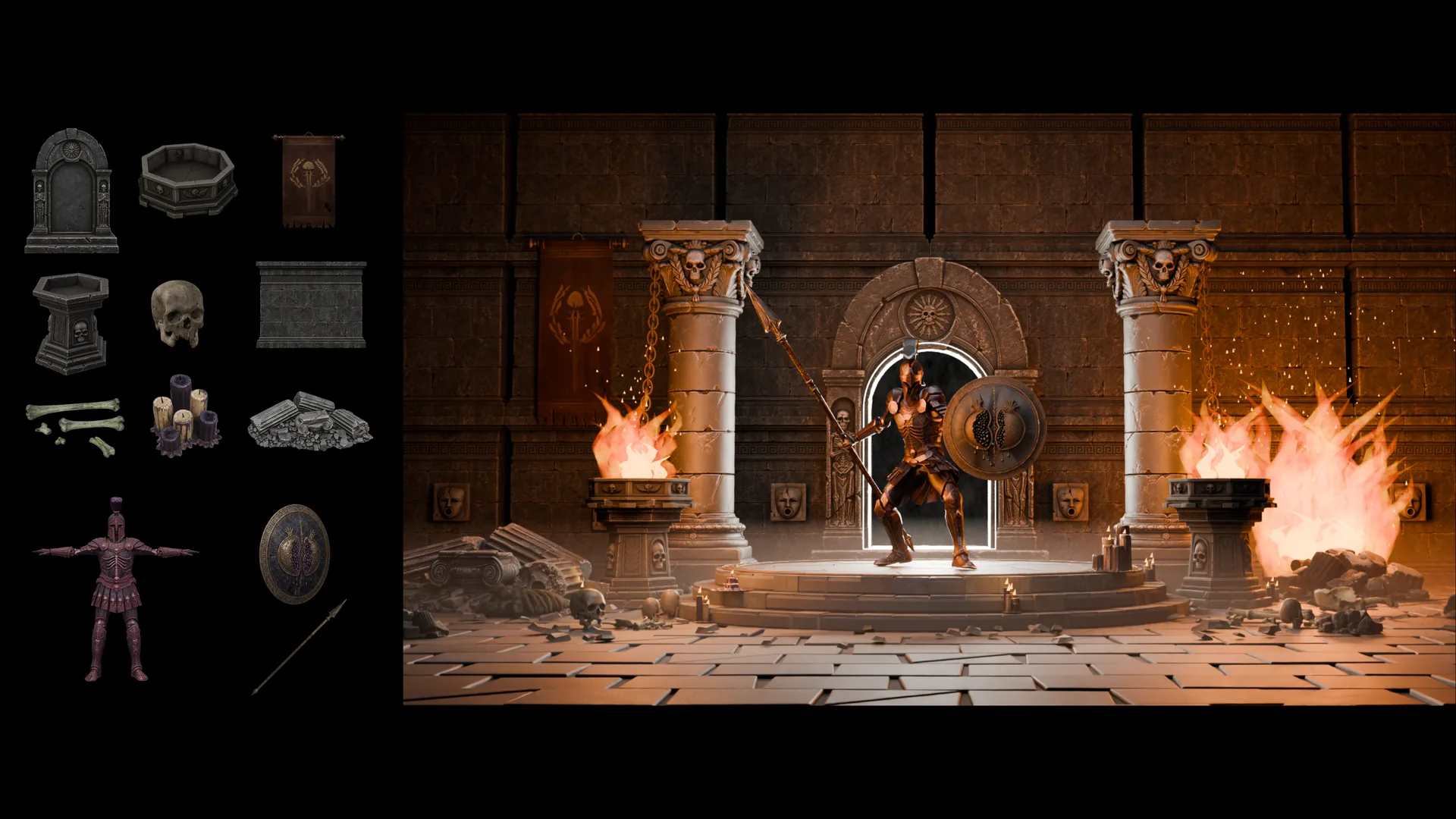
左は個別の地下墓所のプロップ群と、槍と盾を持つ鎧姿の戦士。右はそれらをひとつにまとめてライティングした地下墓所のシーンで、燃える2基の篝火のあいだの壇上で戦士がポーズを取っている
左:元のアセット · 右:組み上げたシーン

Blender Agentノードの​仕組み

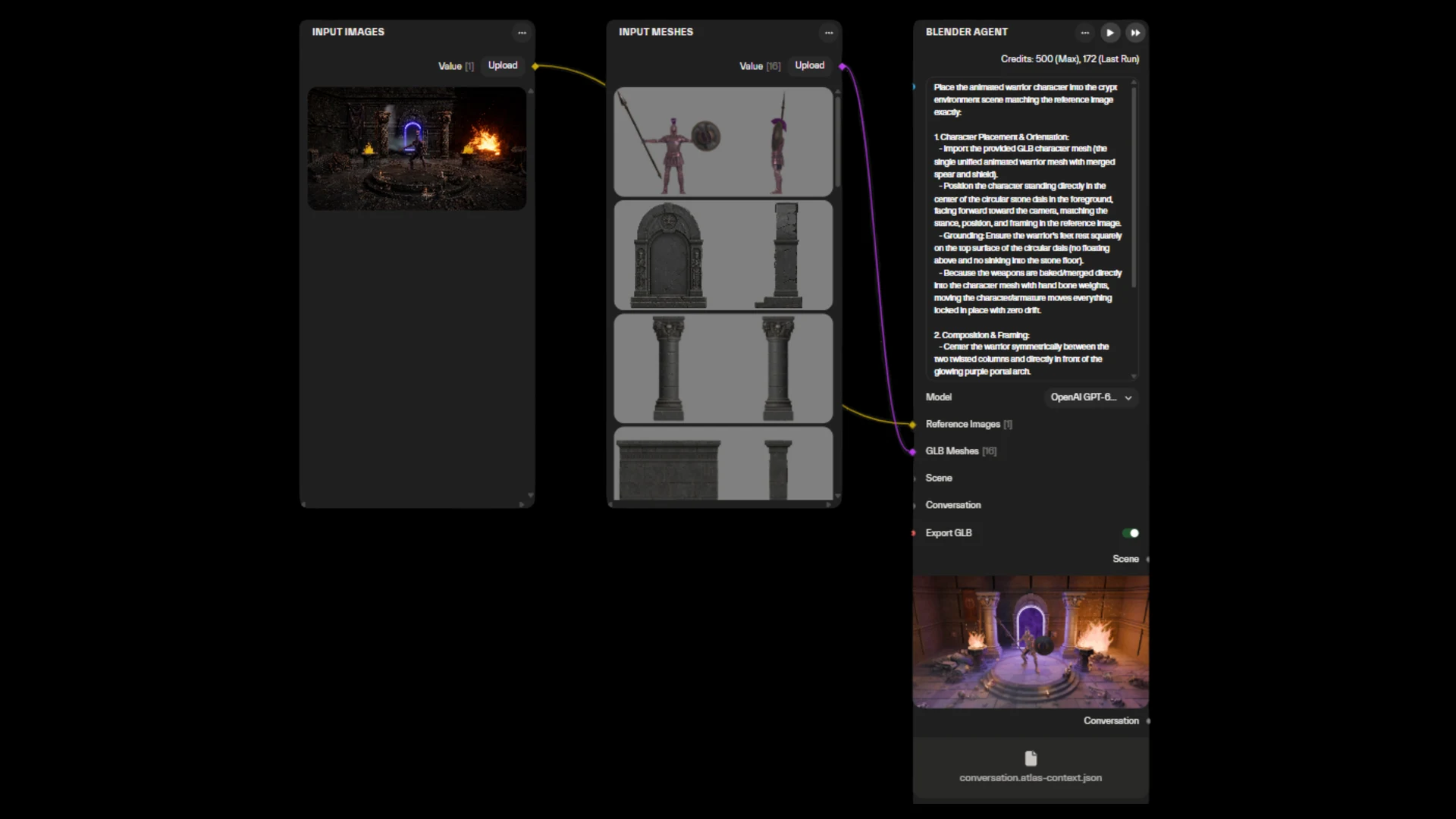
Blender Agentノード:リファレンス画像1枚と16個のGLBメッシュがInput ImagesとInput Meshesから入力され、配置を指示するプロンプトの全文が表示され、完成した地下墓所のシーンがScene出力として出てくる様子
入力:Input Images・Input Meshes・プロンプト — 出力:完成したScene
01

入力

プロンプト、.blendシーン、GLBの3Dモデル、リファレンス画像、PBRマップを、必要に応じて入力します。

02

Blender Agent

選んだAIモデル(Claude、GPT、Geminiなど)が、サンドボックス化されたBlenderの中で実際のbpy操作を実行します。ツール呼び出しはすべて会話履歴に保存されるので、何をしたのかを後から確認できます。

03

出力

.blendシーン、必要に応じてGLB、そして次のステップに引き継ぐ会話履歴。CyclesでレンダリングしたPNGが必要なら、Renderノードを追加します。

Blender Agentノードの​制作例

6回の実行、それぞれ異なるプロンプトと入力。

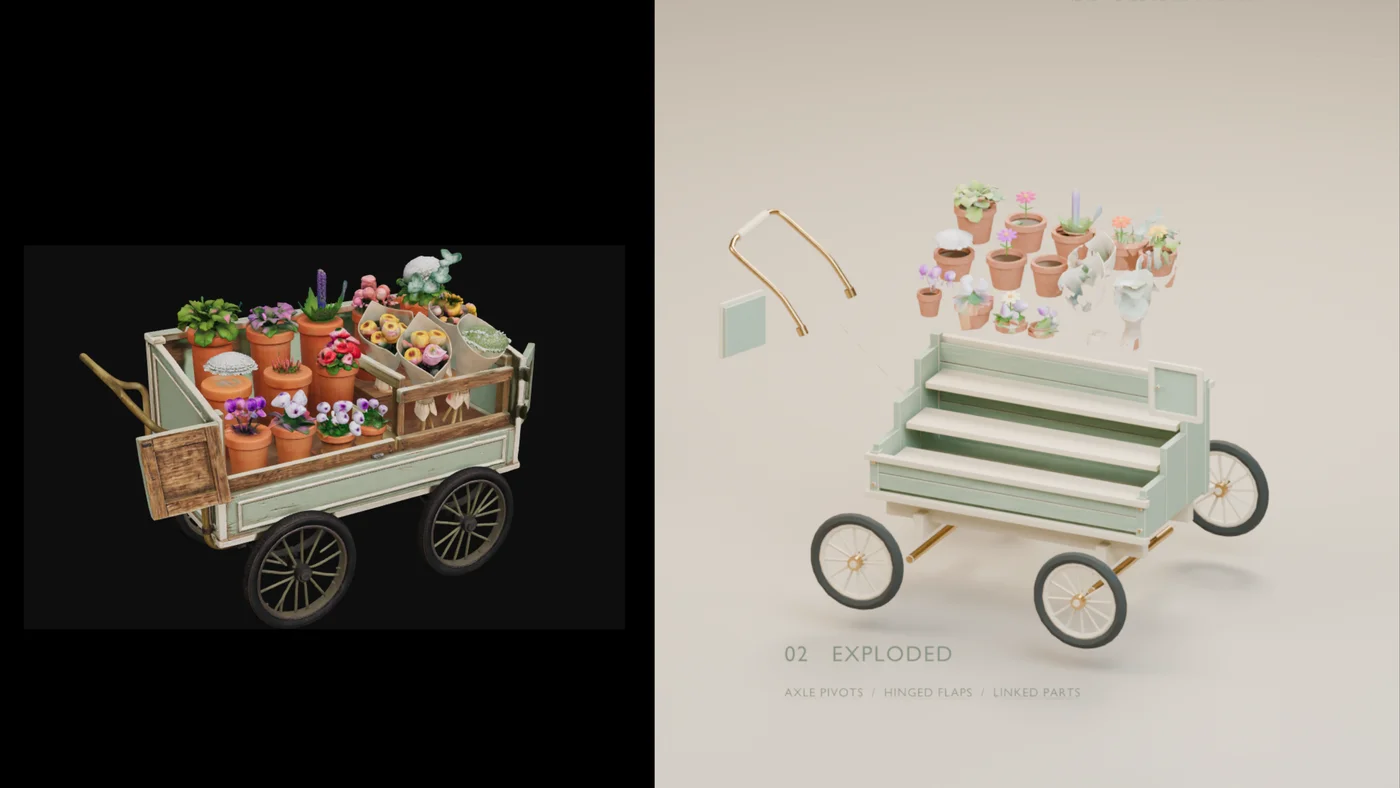
左はAtlasで生成した完成済みの花売りの荷車、右はそれを個々のパーツに分解し、車軸のピボット、ヒンジ付きのフラップ、連結パーツにそれぞれラベルを付けた様子
Atlasで生成したアセットを、Blender Agentノードがパーツごとに分解
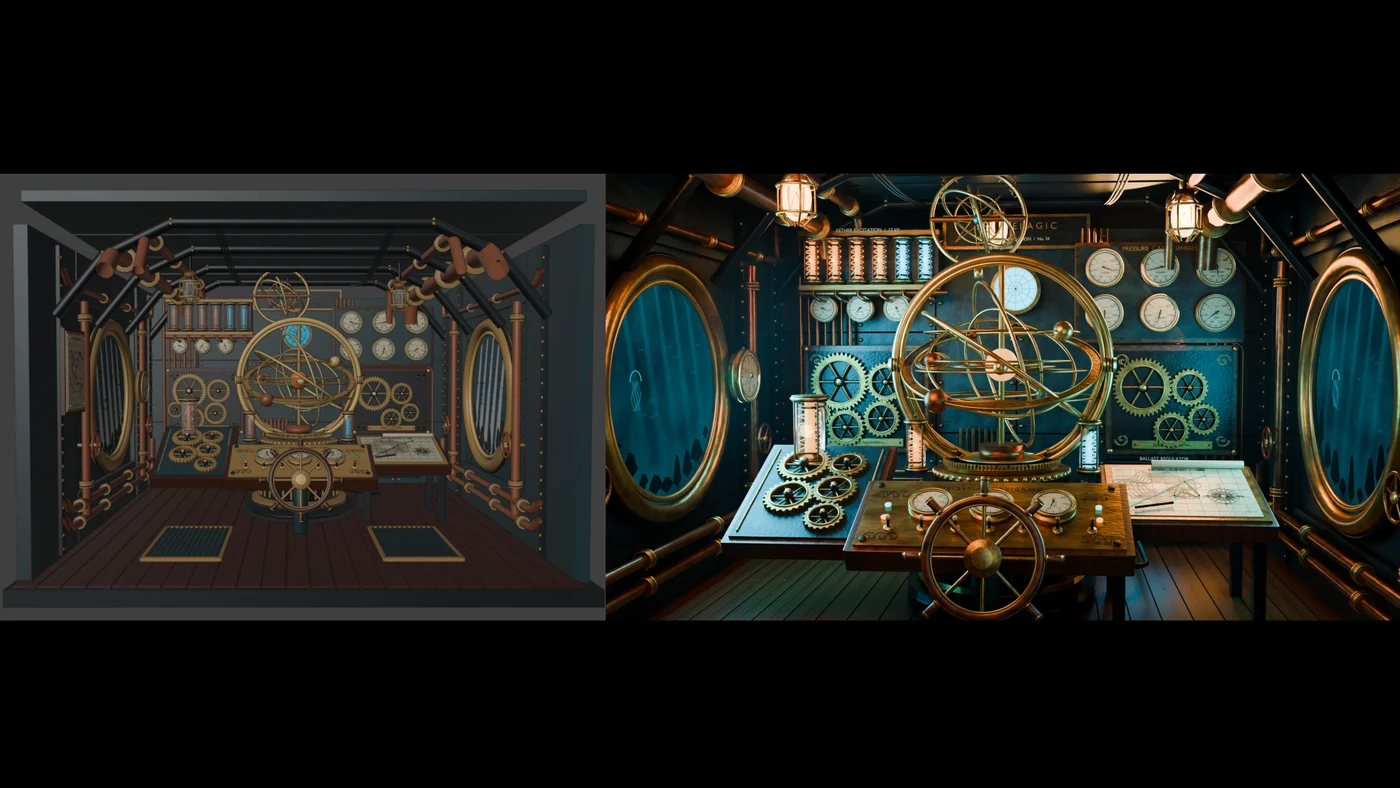
スチームパンク風の天文潜水艦のキャビン:左のフラットシェーディングのブロックアウトが、右では渾天儀を備えた、ライティング済みの真鍮と銅の内装になっている
「Steampunk astronomical submarine」(スチームパンクな天文潜水艦)
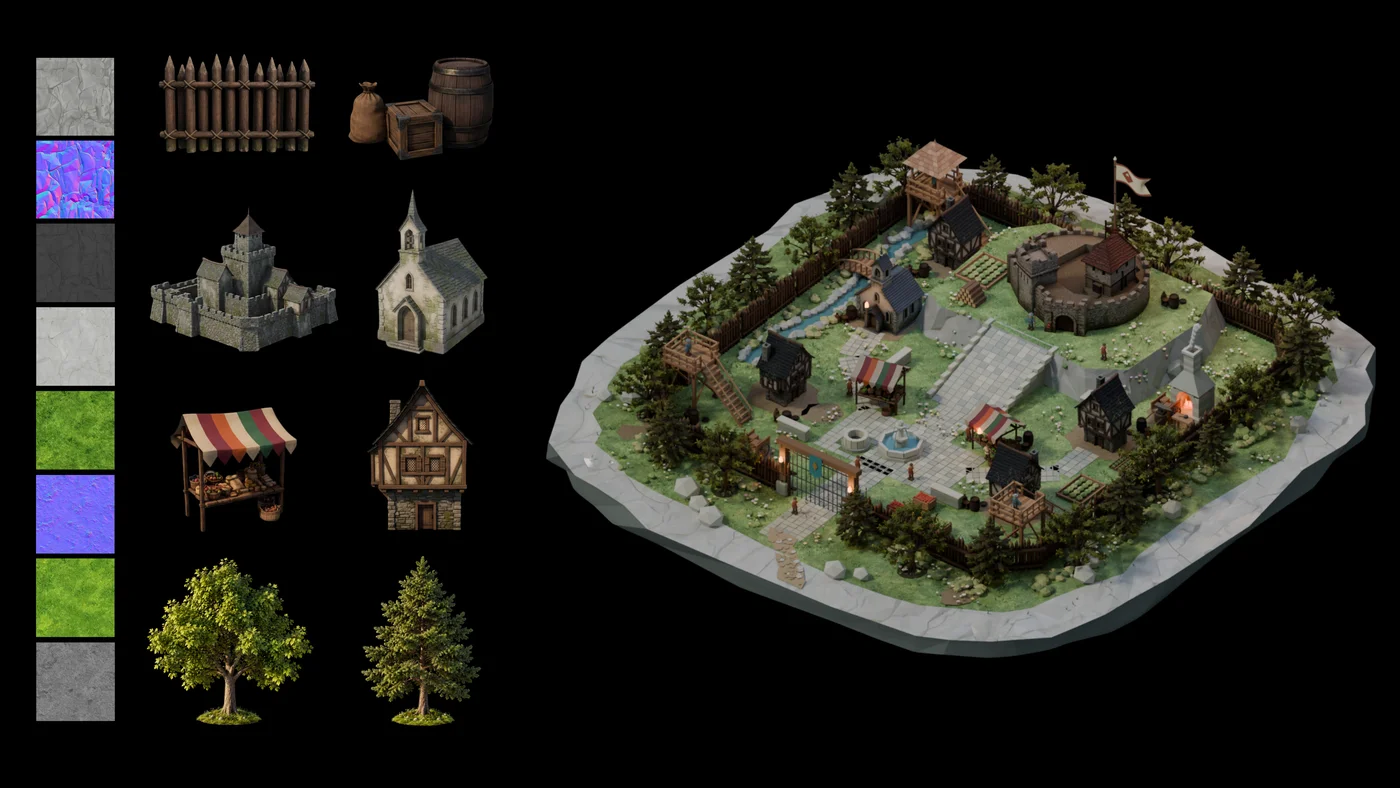
左の8枚のPBRテクスチャマップと、プロップや建物の8つのメッシュが、右では城壁に囲まれたひとつの村に組み上がっている
事前に生成したキットアセットとテクスチャマップから組んだ中世の村
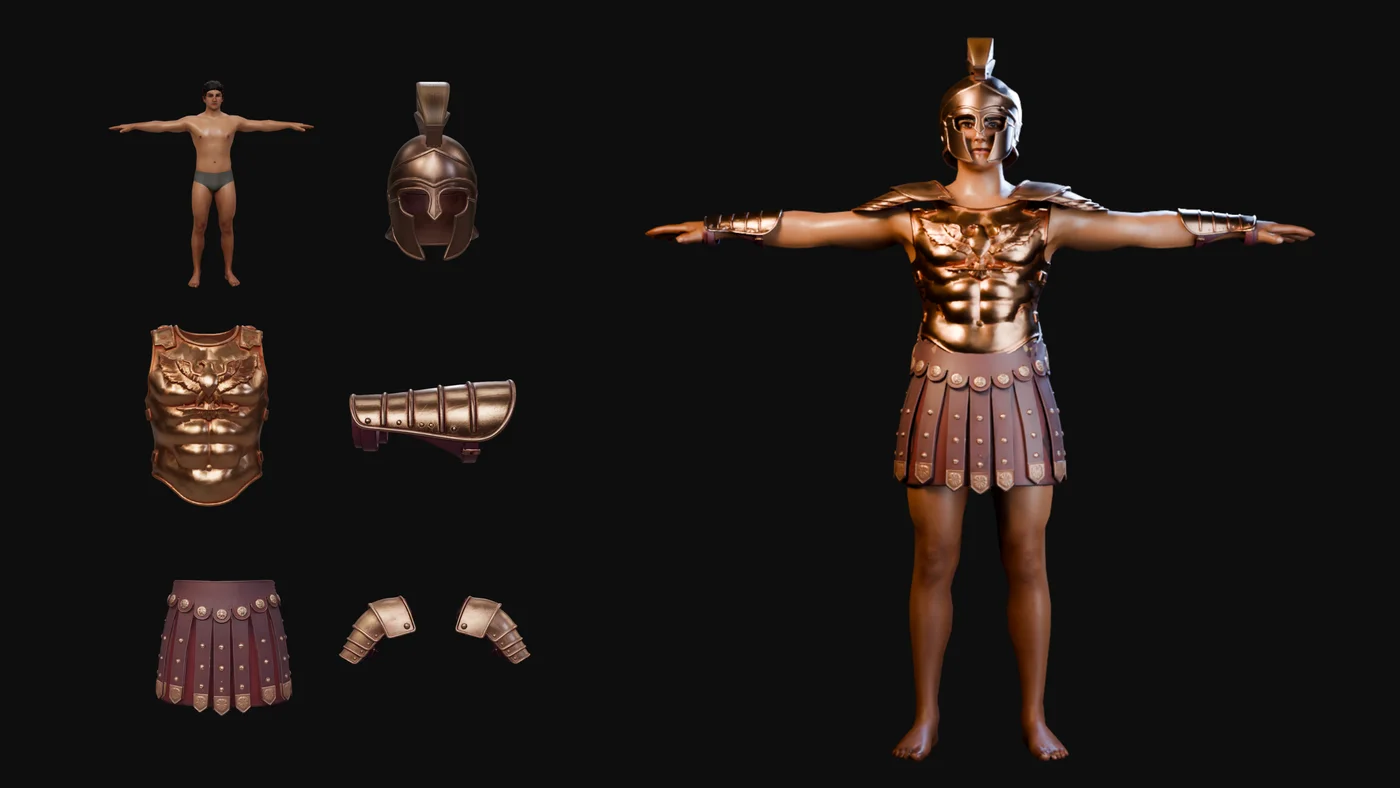
左の装備のない素体のキャラクターメッシュと、別々の兜・胸当て・肩当て・キルト・すね当てが、右ではキャラクターに装着されている
事前に生成したキャラクターに、事前に生成した鎧を着せる
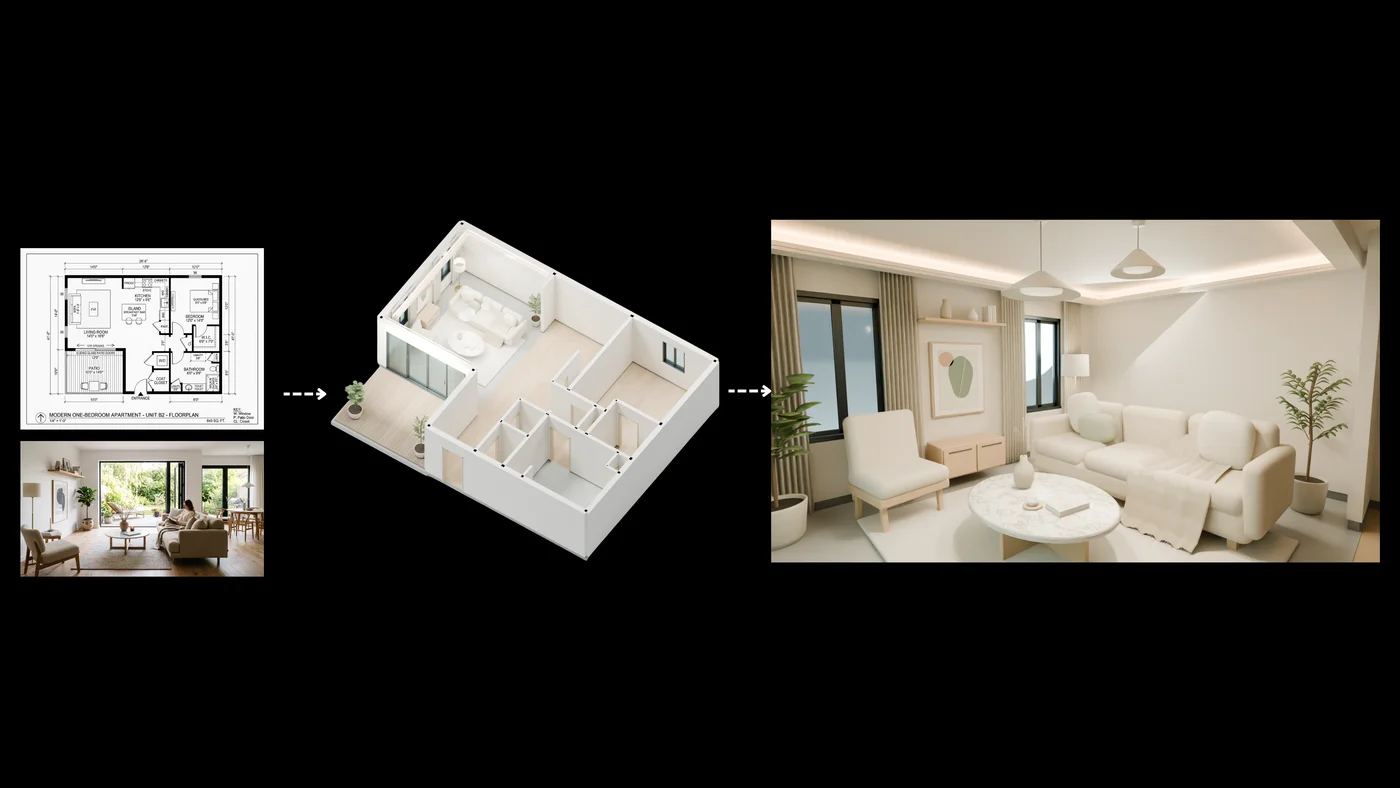
左の間取り図とリファレンス写真が、中央では壁と床だけをモデリングした部屋の躯体に、右では家具を配置した北欧スタイルのリビングになっている
間取り図から家具付きの部屋まで。北欧ミニマルのテイスト
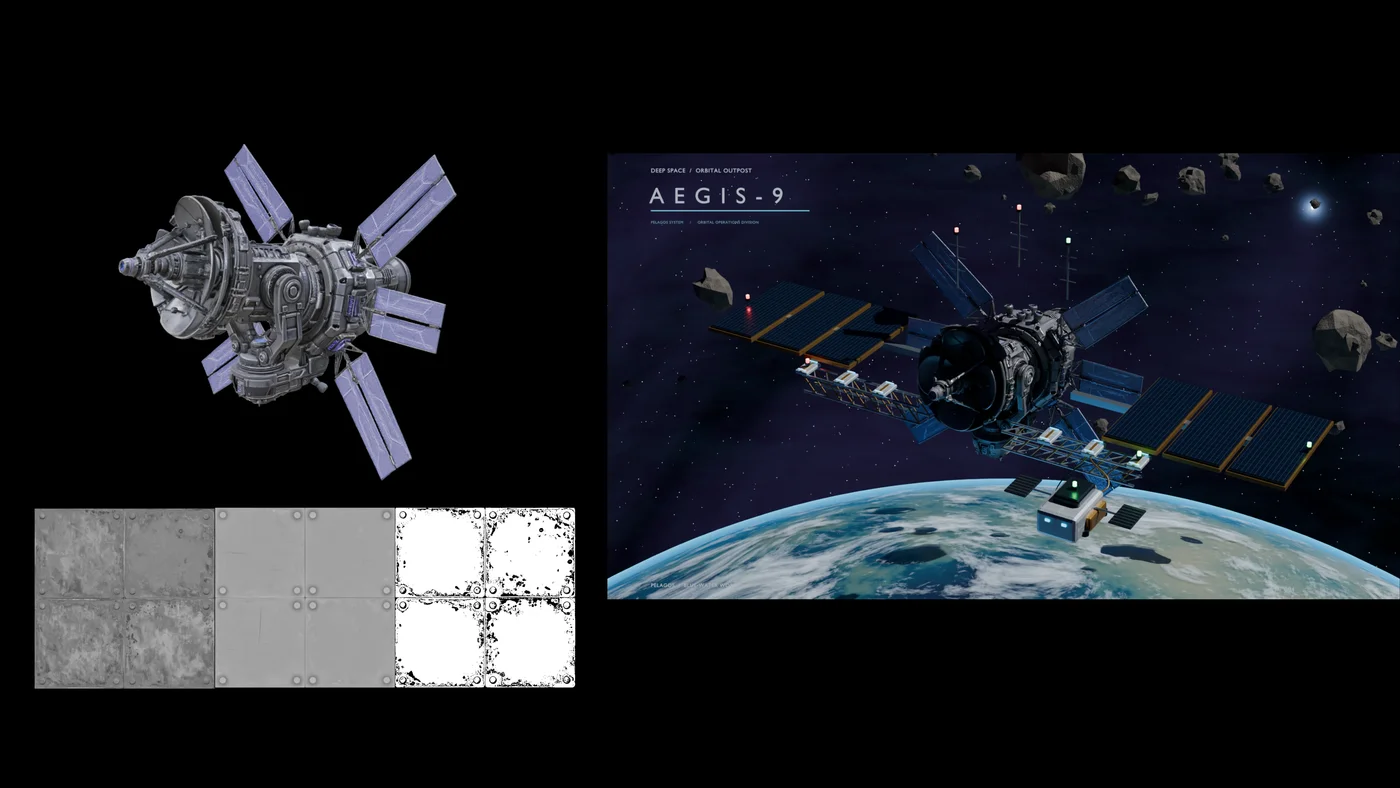
左のグレーのステーションモジュールのメッシュとPBRテクスチャマップが、右ではドッキング用のガントリー、小惑星、AEGIS-9のタイトルカードとともに、地球の上空に浮かぶライティング済みの軌道前哨基地になっている
「Deep Space Orbital Outpost Aegis-9」— 入力したステーションモジュールのメッシュとテクスチャマップから

シーンを​保ったまま​処理を​つなぐ

工程ごとに、それぞれ独立したBlender Agentノードを使います。次のノードはシーンと会話履歴を受け取るので、何が作られ、それぞれが何と名付けられているかを把握しています。
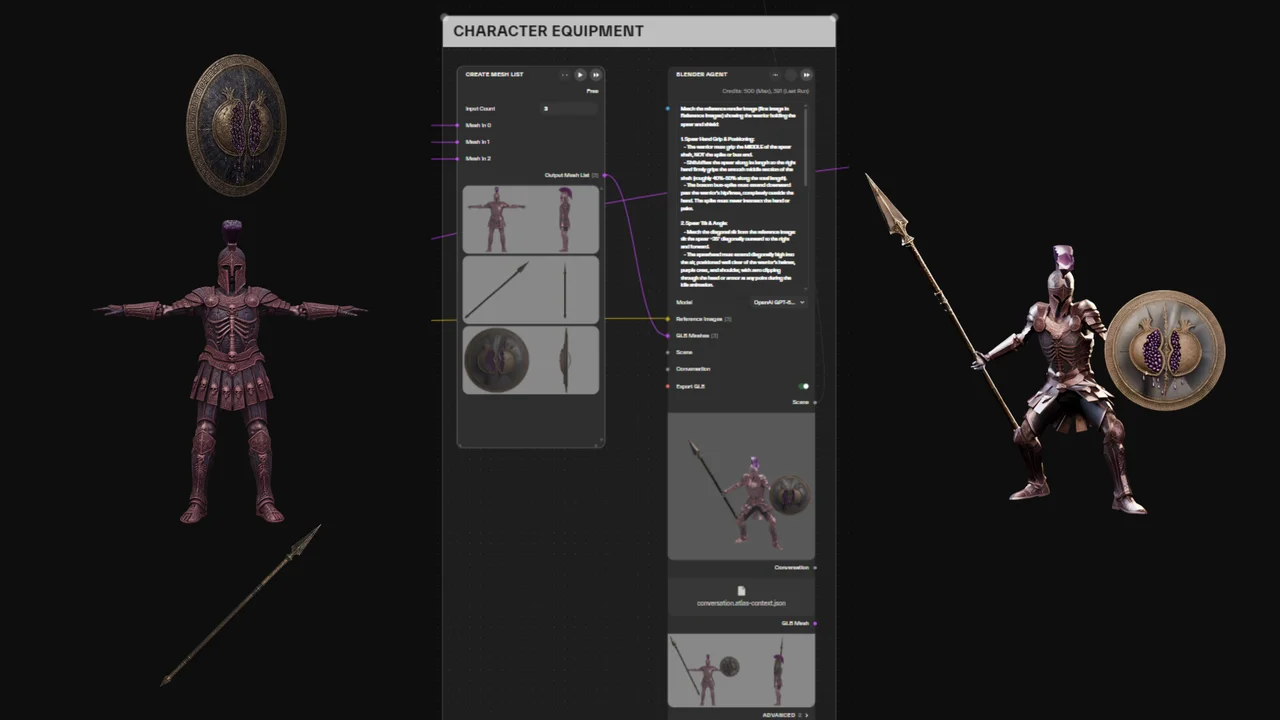
「Character Equipment」というタイトルのBlender Agentノード:槍・盾・鎧パーツのGLBメッシュ一覧がエージェントに入力され、装備を着けてポーズを取った戦士が出力される様子
工程1 · キャラクターの装備
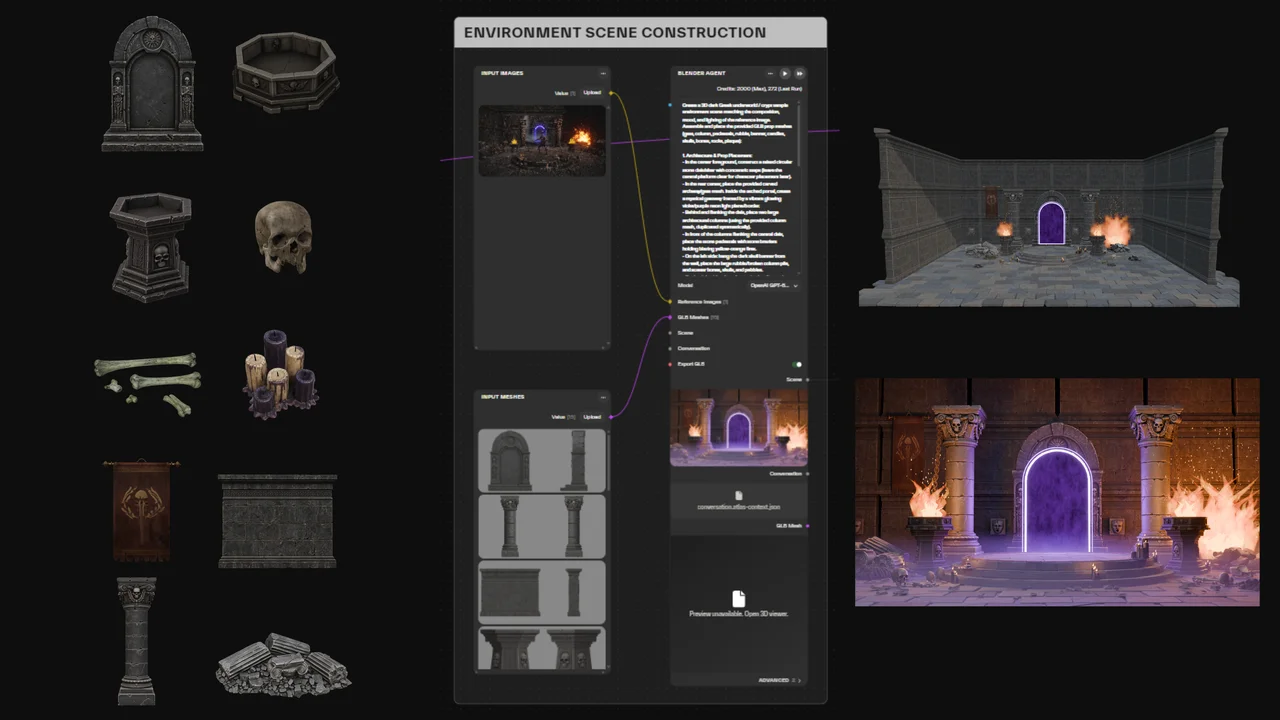
「Environment Scene Construction」というタイトルのBlender Agentノード:リファレンス画像とGLBのプロップメッシュがエージェントに入力され、光るポータルのある、ライティング済みの地下墓所の背景が出力される様子
工程2 · 背景の構築
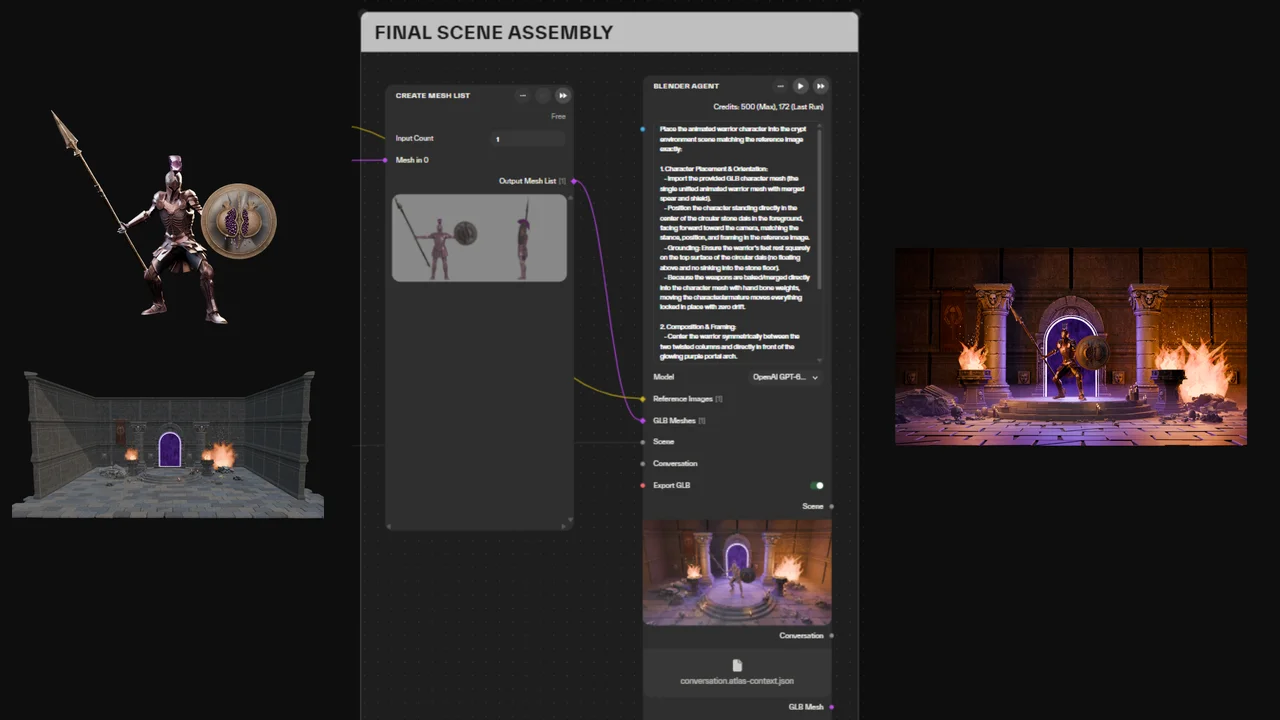
「Final Scene Assembly」というタイトルのBlender Agentノード:装備済みのキャラクターメッシュと背景シーンがエージェントに入力され、完成した背景の中にキャラクターを配置したシーンが出力される様子
工程3 · 最終シーンの組み立て

100以上の​AIモデルと​並ぶ、​ひとつの​ノード

Blender Agentノードは、AtlasのすべてのAIモデルと同じキャンバス上にあります。画像生成、画像から3D、テクスチャリング、レンダリングをひとつのグラフにつなぎ、スタジオで繰り返し使えます。
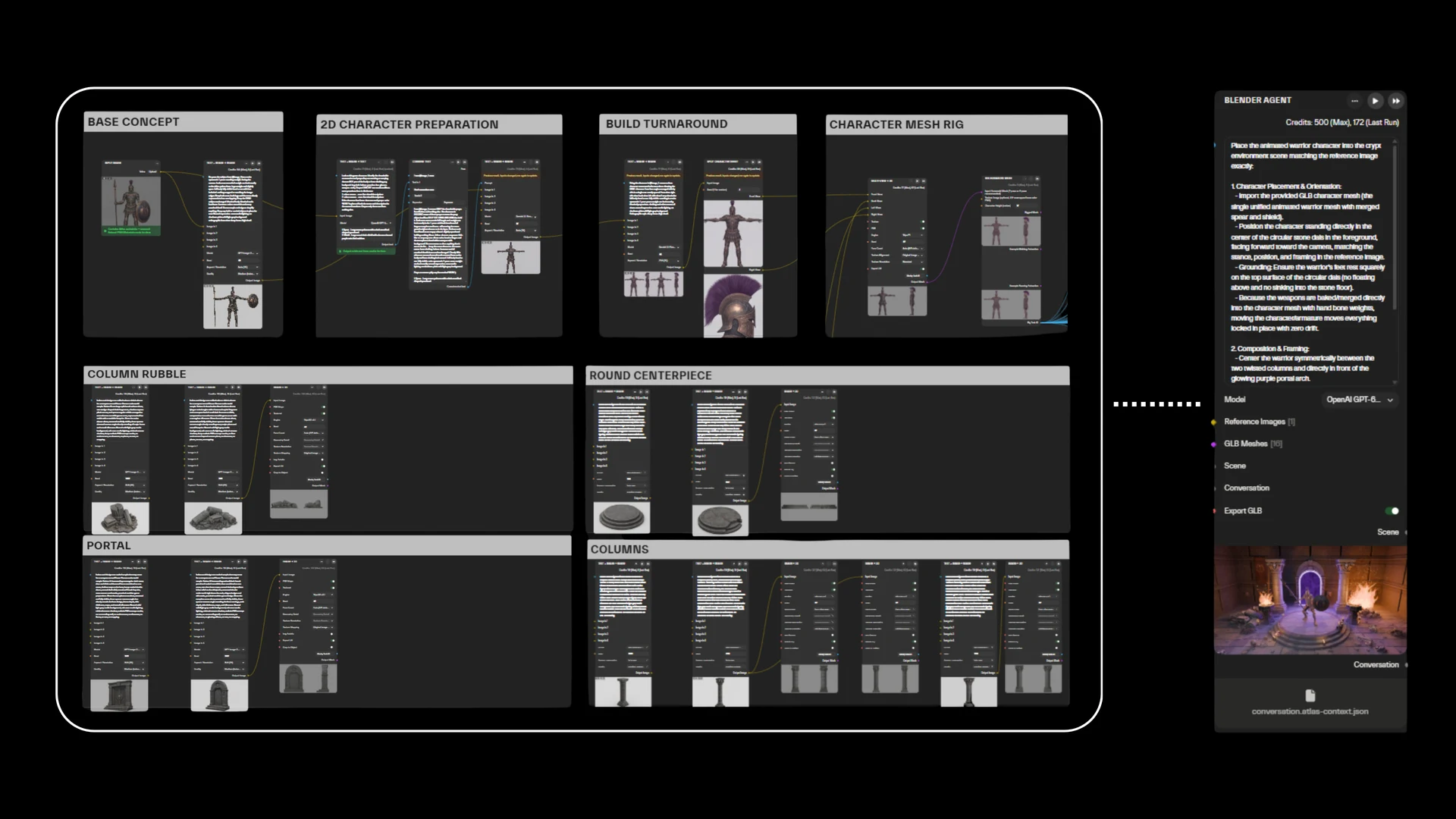
ひとつのグループにまとめられた7つのAtlasノードが連結され、2Dのベースコンセプト、ターンアラウンドシート、リギング済みのキャラクターメッシュ、そして柱の瓦礫・円形のセンターピース・ポータル・柱のプロップを生成し、すべて右側のBlender Agentノードに入力されている様子
まずAtlasですべてを生成・リギングし、そのままBlender Agentノードへ

Blender MCPを​Atlasの​ノードとして​動かす​理由

エージェントのすぐ隣にAIツール

パーツ分割(Separate Object Parts、Meshy Auto Split)、リトポロジー、PBRテクスチャリングは専用のAIノードで実行します。そのためエージェントは、どこで切るかを推測するのではなく、きれいに分かれたパーツから作業を始められます。

前の工程に戻って分岐

実行のたびにシーンと会話履歴が保存されます。どのステップからでも再開でき、3つのアイデアを並行して試していちばん良いものを残せます。

再利用できるパイプライン

同じグラフを新しい3Dモデルで再実行したり、チームと共有したり、APIとして書き出したりできます。

インストール不要

Blenderはクラウドで動作します。手元のマシンはふさがらず、どのブラウザからでも複数のジョブを同時に実行できます。

AIモデルは自由に、コストには上限を

実行ごとにClaude、GPT、Gemini、Grok、SeedなどからAIモデルを選び、クレジットと実行時間の上限を設定します。上限に達すると実行は止まり、その時点までのシーンを返します。使わなかったクレジットは返還されます。

リファレンスをそのまま添付

リファレンス画像や複数のGLBの3Dモデルをノードに直接添付したり、前のステップからつないで渡したりできます。

Atlas vs. ローカルの​Blender MCP

機能Atlas Blender AgentローカルのBlender MCP
セットアップ不要、クラウドで実行Blender、アドオン、AIクライアント
AIモデルが書いたコード実行ごとに分離されたサンドボックス手元のマシンで実行
パーツ分割、リトポロジー、PBR専用のAIノードBlenderのツールとPythonのみ
元に戻す・分岐保存済みの任意のステップから再開Blenderの「元に戻す」と手動保存
実行ごとのコスト上限クレジットと実行時間の上限初期設定ではなし
レンダリングサーバーレスのCyclesノード(CPU)手元のCPUまたはGPU
再利用再実行、共有、APIとして書き出しスクリプトを自分で保存して再実行

Atlasを使うスタジオとパートナー

Google Cloudスクウェア・エニックスParallelPeDePeego AICyber Valley

「Atlasのおかげで、アーティストとして複数のプラットフォームを行き来することなく、アイデアからプレイアブルなレベルまで、ゲームの背景をプロトタイピングできます。特にノードベースのワークフローが気に入っています。3Dツールに慣れた人には馴染みやすく、イテレーションを非破壊的に、ストレスなく進められます。」

HL
Hanny Luプリンシパルアーティスト · Directive Games

よくある​質問

手元のマシンにBlenderやGPUは必要ですか?
いいえ。BlenderはAtlasのワーカー上のサンドボックスで動作し、レンダリングもそこで行われます。必要なのはブラウザだけで、コードから呼び出す場合はAPIキーを用意してください。
入力と出力に使えるフォーマットは何ですか?
入力:プロンプト、.blendシーン、GLBの3Dモデル、PBRマップ(ディフューズ、ノーマル、ラフネス)を含むPNGまたはJPEG画像。FBXなど一般的なメッシュ形式は、アップロード時にInput Meshノードで変換され、USDZには専用の変換ノードがあります。出力:.blendシーン、必要に応じてGLB、Render Blender SceneノードによるPNGレンダー。プロシージャルマテリアルは、GLB内のテクスチャにはベイクされません。
手持ちのアセットでも作業できますか?
はい。手持ちのGLBやFBXの3Dモデル(その他の一般的なメッシュ形式はアップロード時に変換されます)やテクスチャパックをアップロードすれば、エージェントが自分で作ったものと並べて、配置・スケール調整・テクスチャリング・ライティングを行います。
複数のプロンプトをまたいで、状態はどう引き継がれますか?
各実行はScene(.blendファイル)とConversation(メッセージ、画像、ツール履歴)を出力します。どちらか一方、または両方を次のエージェントノードにつなぎます。Sceneは3Dの状態を、Conversationはエージェントの記憶を引き継ぎます。両者は独立しているので、新しい会話でシーンの続きを作ったり、既存の会話を別のシーンで使い回したりできます。AIモデルが各ステップで参照するのは直近の数枚の画像だけ(初期設定では6枚)ですが、会話全体は保存されたままです。保存された結果が上書きされることはないため、過去のどのステップからでも新しい分岐を始められます。
どんなレンダー設定がありますか?
レンダリングは独立したRender Blender Sceneノードで、CPU上のCyclesを使って実行します。プリセットは高速プレビュー(最大768px、16サンプル)と1080p(64サンプル)があり、解像度・サンプル数・フレームを個別に指定することもできます。重いシーンでは、制限時間内に収めるために解像度やサンプル数を下げる必要がある場合があります。カメラは、シーンを自動でフレーミングする、アイソメトリックの全体ビューを表示する、位置・回転・焦点距離を正確に指定する、のいずれかを選べます。
APIから直接Cyclesレンダーを実行できますか?
はい。シーンまたはプロンプトを受け取るAPI Input、Render Blender Sceneノード(必要に応じてBlender Agentの後ろに配置)、画像を返すAPI Outputでグラフを組み、プロジェクトメニューのExport APIで書き出します。レンダーはノードの品質プリセットと、時間・クレジットの上限に従います。.blendシーンなど既存のファイルIDは、再アップロードせずにそのままAPIに渡せます。
コードからノードを実行できますか?
プロジェクトメニューからグラフをAPIとして書き出し、cURL、Python、CIから呼び出せます。時間のかかるBlenderの実行には、非同期エンドポイントとステータスのポーリングを使います。ワークスペースはMCPクライアントにも接続でき、Settings → API Keysで発行したキーを使ってSettings → MCP (alpha)で設定します。

Blender Agentノードで、​最初の​シーンを

無料で開始。残りのクレジットに合わせてノードのクレジット上限を設定し、手持ちの3Dモデルを持ち込むか、プロンプトから始めましょう。